Domain bluestore.ch kaufen?
Wir ziehen mit dem Projekt
bluestore.ch um.
Sind Sie am Kauf der Domain
bluestore.ch interessiert?
domain@kv-gmbh.de · 0541-91531010
Domain bluestore.ch kaufen?
Wie funktioniert UEFI?
UEFI steht für Unified Extensible Firmware Interface und ist eine moderne Firmware-Schnittstelle, die den Startvorgang eines Computers steuert. Im Gegensatz zum älteren BIOS bietet UEFI eine grafische Benutzeroberfläche und erweiterte Funktionen wie Secure Boot und die Unterstützung von Festplatten mit mehr als 2 TB. UEFI initialisiert die Hardwarekomponenten des Computers, lädt das Betriebssystem und ermöglicht es dem Benutzer, Einstellungen im BIOS-Setup vorzunehmen. Es ist auch in der Lage, verschiedene Betriebssysteme zu starten, indem es eine Liste der verfügbaren Boot-Optionen verwaltet. Insgesamt bietet UEFI eine schnellere, sicherere und benutzerfreundlichere Methode zum Starten eines Computers im Vergleich zum traditionellen BIOS. **
Ist UEFI schneller?
Ist UEFI schneller? UEFI (Unified Extensible Firmware Interface) ist im Vergleich zum traditionellen BIOS (Basic Input/Output System) in der Regel schneller beim Starten des Computers, da es optimierte Prozesse und eine bessere Hardware-Unterstützung bietet. UEFI kann auch den Zugriff auf größere Festplatten ermöglichen und bietet zusätzliche Sicherheitsfunktionen wie Secure Boot. Insgesamt kann UEFI dazu beitragen, die Leistung und Effizienz eines Computers zu verbessern, insbesondere bei neueren Systemen. Es ist jedoch wichtig zu beachten, dass die Geschwindigkeit eines Computers von verschiedenen Faktoren abhängt und UEFI allein nicht immer eine signifikante Leistungssteigerung garantieren kann. **

Ähnliche Suchbegriffe für Uefi
Top-Angebote
Produkte zum Begriff Uefi:
-
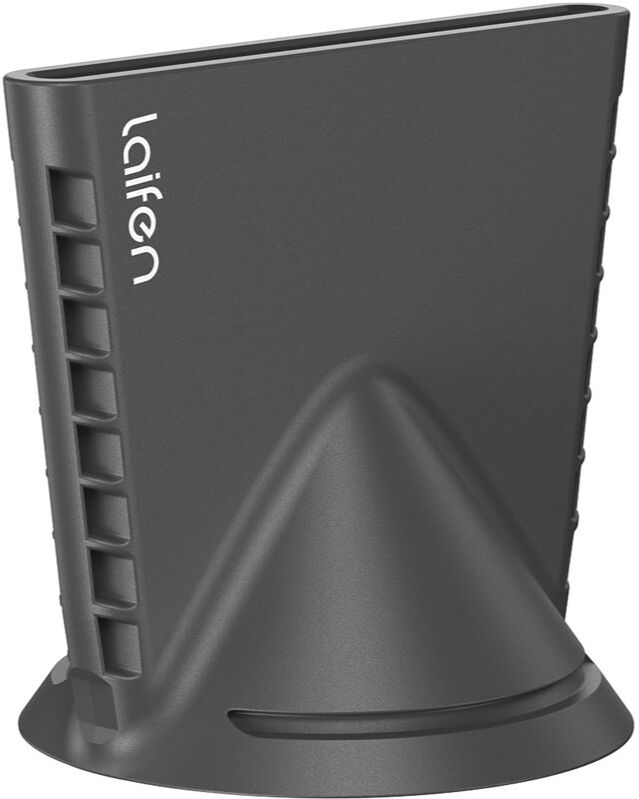
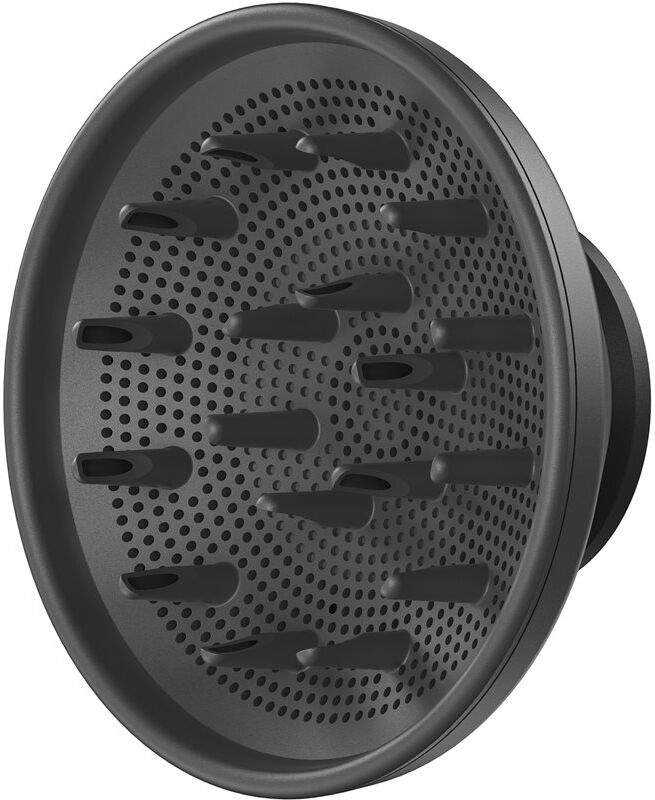
Laifen Hairdryer Accessories diffuser für Haartrockner 1 St.Laifen Hairdryer Accessories, 1 St., Diffusere für Damen, Möchten Sie, dass Ihre Wellen oder Locken erhalten bleiben oder sogar betont werden, wenn Sie Ihr Haar trocknen? Bringen Sie den Diffusor Laifen Hairdryer Accessories einfach wie jeden anderen Aufsatz am Haartrockner an und föhnen Sie Ihr gewelltes oder lockiges Haar mit kreisenden Bewegungen. Dieser Diffusor hilft, die Form der Locken zu erhalten oder ihre Form zusätzlich zu unterstreichen. Ausserdem verteilt er die Wärme gleichmässig über den gesamten Kopf, so dass die Locken nicht geschädigt werden. Dadurch erhalten Sie eine vom Ansatz bis in die Spitzen voluminöse Frisur. Dank der speziellen Konstruktion zaubert er selbst aus leicht gewelltem Haar schöne Locken. Betonen Sie Ihr gewelltes oder lockiges Haar und verleihen Sie ihm reichlich Volumen! Eigenschaften: erzeugt das Haarvolumen definiert Wellen und Locken garantiert das gleichmäßige Trocknen der Haare verhindert das Austrocknen und Verknoten der Haare Anwendung: Setzen Sie den Aufsatz auf den Föhn des entsprechenden Typs. Beim Trocknen legen Sie die einzelnen Strähnen zwischen die gebogenen Spitzen des Diffusors und heben sie leicht an.14,90 CHF*Versand: 3,45 CHFSichere Weiterleitung zum Anbieter
-
Rainer Haaff - Louis-Philippe Furniture Middle-class Furniture of the Historicism - Preis vom 19.10.2026 19:33:35 hBinding : Gebundene Ausgabe, Edition : 1., Aufl., Label : ARNOLDSCHE, Publisher : ARNOLDSCHE, medium : Gebundene Ausgabe, numberOfPages : 240, publicationDate : 2004-10-01, authors : Rainer Haaff, languages : english, ISBN : 389790207914,64 CHF*Versand: 4,99 CHFSichere Weiterleitung zum Anbieter

-
Wie UEFI starten?
Um den UEFI-Modus zu starten, müssen Sie zuerst Ihren Computer neu starten. Während des Startvorgangs drücken Sie eine bestimmte Taste, die je nach Hersteller variieren kann (z. B. F2, F10, Entf). Dadurch gelangen Sie in das BIOS oder UEFI-Menü. Dort können Sie dann die Einstellungen für den UEFI-Modus vornehmen. Stellen Sie sicher, dass die Boot-Reihenfolge so konfiguriert ist, dass das Betriebssystem im UEFI-Modus gestartet wird. Speichern Sie die Änderungen und starten Sie den Computer neu, um im UEFI-Modus zu booten. **
-
Wie UEFI installieren?
Um UEFI zu installieren, müssen Sie sicherstellen, dass Ihr Motherboard UEFI unterstützt. Dann müssen Sie im BIOS-Setup die UEFI-Boot-Option aktivieren. Anschließend können Sie das Betriebssystem im UEFI-Modus installieren, indem Sie den entsprechenden Installationsmodus auswählen. Stellen Sie sicher, dass Sie die richtige Partitionstabelle (GPT) verwenden, um UEFI vollständig nutzen zu können. Nach der Installation können Sie im BIOS-Setup die Boot-Reihenfolge konfigurieren und UEFI als primäre Boot-Option festlegen. **
-
Was ist UEFI?
UEFI steht für Unified Extensible Firmware Interface und ist eine moderne Firmware-Schnittstelle, die den klassischen BIOS (Basic Input/Output System) ersetzt. UEFI bietet erweiterte Funktionen und ermöglicht eine schnellere und sicherere Initialisierung des Computers beim Starten. Es unterstützt auch moderne Betriebssysteme und ermöglicht eine einfachere Verwaltung von Festplattenpartitionen und Boot-Optionen. **
-
Unterstützt mein Mainboard UEFI?
Um herauszufinden, ob dein Mainboard UEFI unterstützt, kannst du entweder die Dokumentation des Mainboards überprüfen oder im BIOS/UEFI-Setup nachsehen. Im BIOS/UEFI-Setup findest du normalerweise eine Option, um das UEFI zu aktivieren oder zu deaktivieren. Wenn diese Option vorhanden ist, unterstützt dein Mainboard UEFI. **
Hat mein PC UEFI?
Um herauszufinden, ob dein PC UEFI hat, kannst du während des Startvorgangs ins BIOS oder UEFI-Menü gehen. Dies kannst du normalerweise tun, indem du eine bestimmte Taste wie F2, F10 oder Del drückst. Im BIOS oder UEFI-Menü kannst du nach Informationen suchen, die darauf hinweisen, ob UEFI verwendet wird. Alternativ kannst du auch im Handbuch deines PCs nachsehen, ob UEFI unterstützt wird. Ein weiterer Hinweis auf die Verwendung von UEFI ist, wenn du Secure Boot oder andere UEFI-spezifische Funktionen in den BIOS-Einstellungen findest. **
Wie funktioniert UEFI Boot?
Wie funktioniert UEFI Boot? **
Top-Angebote
Produkte zum Begriff Uefi:
-
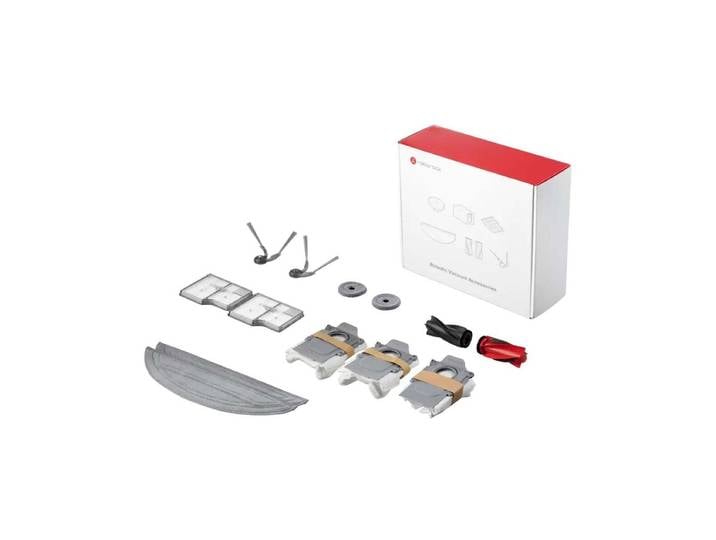
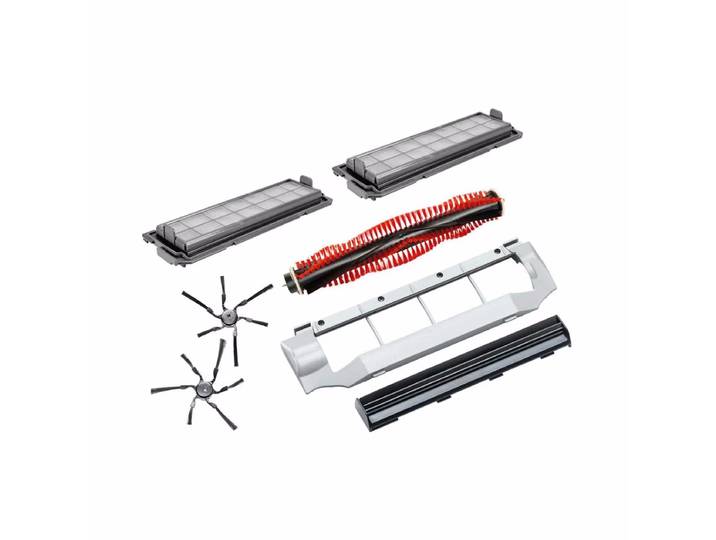
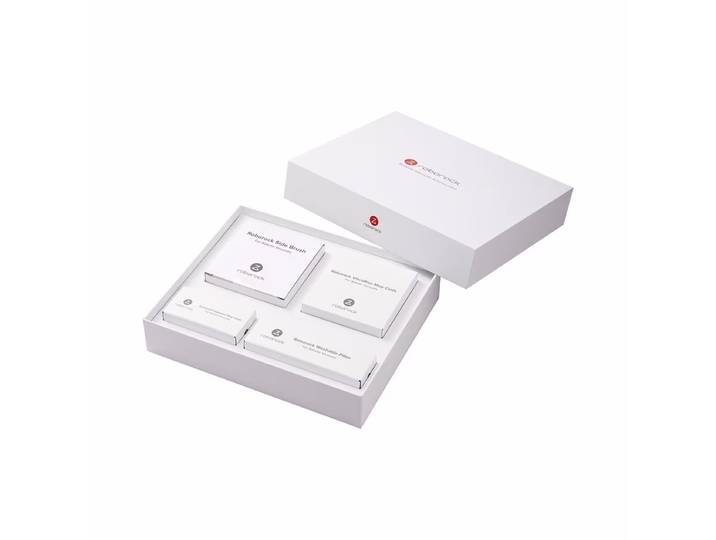
Roborock Accessories Kit zu Saros 10<p>Das <strong>Roborock Accessories Kit</strong> für den <strong>Saros 10</strong> ist die ideale Ergänzung für deinen Roboterstaubsauger. Dieses umfassende Zubehör-Kit sorgt dafür, dass dein Gerät stets optimal funktioniert und die Reinigungseffizienz maximiert wird. Im Lieferumfang sind verschiedene hochwertige Komponenten enthalten, die speziell für den Saros 10 entwickelt wurden.</p><p>Das Set umfasst eine <strong>Seitenbürste</strong>, die dafür sorgt, dass auch in Ecken und an Kanten gründlich gereinigt wird. Zudem sind zwei <strong>Filter</strong> enthalten, die die Luftqualität verbessern und Staubpartikel effektiv zurückhalten. Die zwei <strong>Vibrarise Mop</strong> und zwei <strong>Edgewise Wishmop</strong> sorgen für eine gründliche Wischreinigung und entfernen selbst hartnäckige Verschmutzungen von deinen Böden.</p><p>Ein weiteres Highlight des Kits sind die zwei <strong>Hauptbürsten</strong>, die für eine gründliche Aufnahme von Schmutz und Haaren sorgen. Abgerundet wird das Zubehör durch drei <strong>Staubbeutel</strong>, die eine einfache Entsorgung des gesammelten Schmutzes ermöglichen und die Wartung deines Roboters erleichtern.</p><p>Mit dem Roborock Accessories Kit für den Saros 10 bist du bestens ausgestattet, um die Lebensdauer deines Geräts zu verlängern und die Reinigungsleistung auf einem hohen Niveau zu halten. Investiere in dieses praktische Zubehör und genieße eine saubere und gepflegte Wohnumgebung.</p>38,90 €*Versand: 0,00 €Sichere Weiterleitung zum Anbieter
-
Arcocere Accessories Enthaarungsstreifen Ersatzfüllung 100 St.Arcocere Accessories, 100 St., Epilierwachs für Damen, Das Präparat Arcocere Accessories sorgt für eine angenehme Haarentfernung und sichert Ihnen eine schöne und zarte Haut. Eigenschaften: ist einfach anzuwenden kann auch bei kurzen Härchen benutzt werden3,28 CHF*Versand: 3,45 CHFSichere Weiterleitung zum Anbieter
-
Wie funktioniert UEFI?
UEFI steht für Unified Extensible Firmware Interface und ist eine moderne Firmware-Schnittstelle, die den Startvorgang eines Computers steuert. Im Gegensatz zum älteren BIOS bietet UEFI eine grafische Benutzeroberfläche und erweiterte Funktionen wie Secure Boot und die Unterstützung von Festplatten mit mehr als 2 TB. UEFI initialisiert die Hardwarekomponenten des Computers, lädt das Betriebssystem und ermöglicht es dem Benutzer, Einstellungen im BIOS-Setup vorzunehmen. Es ist auch in der Lage, verschiedene Betriebssysteme zu starten, indem es eine Liste der verfügbaren Boot-Optionen verwaltet. Insgesamt bietet UEFI eine schnellere, sicherere und benutzerfreundlichere Methode zum Starten eines Computers im Vergleich zum traditionellen BIOS. **
-
Ist UEFI schneller?
Ist UEFI schneller? UEFI (Unified Extensible Firmware Interface) ist im Vergleich zum traditionellen BIOS (Basic Input/Output System) in der Regel schneller beim Starten des Computers, da es optimierte Prozesse und eine bessere Hardware-Unterstützung bietet. UEFI kann auch den Zugriff auf größere Festplatten ermöglichen und bietet zusätzliche Sicherheitsfunktionen wie Secure Boot. Insgesamt kann UEFI dazu beitragen, die Leistung und Effizienz eines Computers zu verbessern, insbesondere bei neueren Systemen. Es ist jedoch wichtig zu beachten, dass die Geschwindigkeit eines Computers von verschiedenen Faktoren abhängt und UEFI allein nicht immer eine signifikante Leistungssteigerung garantieren kann. **
-
Wie UEFI starten?
Um den UEFI-Modus zu starten, müssen Sie zuerst Ihren Computer neu starten. Während des Startvorgangs drücken Sie eine bestimmte Taste, die je nach Hersteller variieren kann (z. B. F2, F10, Entf). Dadurch gelangen Sie in das BIOS oder UEFI-Menü. Dort können Sie dann die Einstellungen für den UEFI-Modus vornehmen. Stellen Sie sicher, dass die Boot-Reihenfolge so konfiguriert ist, dass das Betriebssystem im UEFI-Modus gestartet wird. Speichern Sie die Änderungen und starten Sie den Computer neu, um im UEFI-Modus zu booten. **
-
Wie UEFI installieren?
Um UEFI zu installieren, müssen Sie sicherstellen, dass Ihr Motherboard UEFI unterstützt. Dann müssen Sie im BIOS-Setup die UEFI-Boot-Option aktivieren. Anschließend können Sie das Betriebssystem im UEFI-Modus installieren, indem Sie den entsprechenden Installationsmodus auswählen. Stellen Sie sicher, dass Sie die richtige Partitionstabelle (GPT) verwenden, um UEFI vollständig nutzen zu können. Nach der Installation können Sie im BIOS-Setup die Boot-Reihenfolge konfigurieren und UEFI als primäre Boot-Option festlegen. **
Ähnliche Suchbegriffe für Uefi
-
Laifen Hairdryer Accessories diffuser für Haartrockner 1 St.Laifen Hairdryer Accessories, 1 St., Diffusere für Damen, Möchten Sie, dass Ihre Wellen oder Locken erhalten bleiben oder sogar betont werden, wenn Sie Ihr Haar trocknen? Bringen Sie den Diffusor Laifen Hairdryer Accessories einfach wie jeden anderen Aufsatz am Haartrockner an und föhnen Sie Ihr gewelltes oder lockiges Haar mit kreisenden Bewegungen. Dieser Diffusor hilft, die Form der Locken zu erhalten oder ihre Form zusätzlich zu unterstreichen. Ausserdem verteilt er die Wärme gleichmässig über den gesamten Kopf, so dass die Locken nicht geschädigt werden. Dadurch erhalten Sie eine vom Ansatz bis in die Spitzen voluminöse Frisur. Dank der speziellen Konstruktion zaubert er selbst aus leicht gewelltem Haar schöne Locken. Betonen Sie Ihr gewelltes oder lockiges Haar und verleihen Sie ihm reichlich Volumen! Eigenschaften: erzeugt das Haarvolumen definiert Wellen und Locken garantiert das gleichmäßige Trocknen der Haare verhindert das Austrocknen und Verknoten der Haare Anwendung: Setzen Sie den Aufsatz auf den Föhn des entsprechenden Typs. Beim Trocknen legen Sie die einzelnen Strähnen zwischen die gebogenen Spitzen des Diffusors und heben sie leicht an.14,90 CHF*Versand: 3,45 CHFSichere Weiterleitung zum Anbieter
-
Rainer Haaff - Louis-Philippe Furniture Middle-class Furniture of the Historicism - Preis vom 19.10.2026 19:33:35 hBinding : Gebundene Ausgabe, Edition : 1., Aufl., Label : ARNOLDSCHE, Publisher : ARNOLDSCHE, medium : Gebundene Ausgabe, numberOfPages : 240, publicationDate : 2004-10-01, authors : Rainer Haaff, languages : english, ISBN : 389790207914,64 CHF*Versand: 4,99 CHFSichere Weiterleitung zum Anbieter
-
Miele Roboterstaubsauger Zubehör-Set Scout RX2 Accessories Pack – Staubsauger Roboter Zubehör<p>Das <strong>Miele Roboterstaubsauger Zubehör-Set Scout RX2</strong> ist die ideale Ergänzung für deinen <strong>Roboterstaubsauger</strong>. Um die <strong>Saugleistung</strong> deines Geräts langfristig zu erhalten, ist ein regelmäßiger Austausch der Zubehörteile unerlässlich. Dieses umfassende Zubehör-Set enthält alles, was du benötigst, um die Effizienz deines Staubsauger Roboters zu maximieren.</p><p>Im Lieferumfang sind ein Paar <strong>Seitenbürsten</strong> enthalten, die dafür sorgen, dass auch in Ecken und an Kanten gründlich gereinigt wird. Die <strong>Bürstenwalze</strong> sorgt für eine effektive Aufnahme von Schmutz und Staub auf verschiedenen Bodenbelägen. Zudem enthält das Set <strong>Dichtlippen</strong>, die eine optimale Abdichtung gewährleisten und somit die Saugleistung weiter verbessern. Abgerundet wird das Zubehör-Set durch den <strong>AirClean Plus Filter</strong>, der nicht nur die Luft reinigt, sondern auch Allergene und Feinstaub effektiv zurückhält.</p><p>Mit dem Miele Zubehör-Set bist du bestens gerüstet, um die Lebensdauer deines Roboterstaubsaugers zu verlängern und stets ein sauberes Zuhause zu genießen. Der jährliche Austausch dieser Teile wird empfohlen, um die Leistung deines Geräts auf einem hohen Niveau zu halten. Investiere in die Pflege deines Miele Scout RX2 und erlebe die Vorteile einer konstant hohen Reinigungsleistung.</p>19,95 €*Versand: 7,95 €Sichere Weiterleitung zum Anbieter
-
Roborock Accessories-Kit zu S8 MaxV Ultra Zubehörset – Staubsauger Roboter Zubehör<p>Das <strong>Roborock Accessories-Kit</strong> für den <strong>S8 MaxV Ultra</strong> ist das ideale Zubehörset, um die Leistung und Effizienz deines Staubsauger Roboters zu maximieren. In elegantem Weiß gehalten, bietet dieses Set alles, was du für die optimale Wartung deines Geräts benötigst.</p><p>Im Lieferumfang sind zwei <strong>waschbare HEPA-Filter</strong> enthalten, die dafür sorgen, dass die Luft während des Saugvorgangs von Allergenen und Staubpartikeln gereinigt wird. Dies ist besonders wichtig für Allergiker und sorgt für ein gesundes Raumklima. Zudem erhältst du zwei <strong>VibraRise 3.0 Nassreinigungstücher</strong>, die eine gründliche und effektive Reinigung von Hartböden ermöglichen. Diese Tücher sind speziell entwickelt, um Schmutz und Flecken mühelos zu entfernen.</p><p>Das Zubehörset umfasst außerdem zwei <strong>Seitenbürsten</strong>, die dafür sorgen, dass auch schwer zugängliche Ecken und Kanten gründlich gereinigt werden. Ergänzt wird das Set durch zwei <strong>hochkantige Seitentücher</strong>, die die Reinigungsleistung weiter optimieren. Mit diesem umfassenden Zubehörset bleibt dein Roborock S8 MaxV Ultra stets in Topform und sorgt für langanhaltende Sauberkeit in deinem Zuhause.</p>33,95 €*Versand: 7,95 €Sichere Weiterleitung zum Anbieter
-
Was ist UEFI?
UEFI steht für Unified Extensible Firmware Interface und ist eine moderne Firmware-Schnittstelle, die den klassischen BIOS (Basic Input/Output System) ersetzt. UEFI bietet erweiterte Funktionen und ermöglicht eine schnellere und sicherere Initialisierung des Computers beim Starten. Es unterstützt auch moderne Betriebssysteme und ermöglicht eine einfachere Verwaltung von Festplattenpartitionen und Boot-Optionen. **
-
Unterstützt mein Mainboard UEFI?
Um herauszufinden, ob dein Mainboard UEFI unterstützt, kannst du entweder die Dokumentation des Mainboards überprüfen oder im BIOS/UEFI-Setup nachsehen. Im BIOS/UEFI-Setup findest du normalerweise eine Option, um das UEFI zu aktivieren oder zu deaktivieren. Wenn diese Option vorhanden ist, unterstützt dein Mainboard UEFI. **
-
Hat mein PC UEFI?
Um herauszufinden, ob dein PC UEFI hat, kannst du während des Startvorgangs ins BIOS oder UEFI-Menü gehen. Dies kannst du normalerweise tun, indem du eine bestimmte Taste wie F2, F10 oder Del drückst. Im BIOS oder UEFI-Menü kannst du nach Informationen suchen, die darauf hinweisen, ob UEFI verwendet wird. Alternativ kannst du auch im Handbuch deines PCs nachsehen, ob UEFI unterstützt wird. Ein weiterer Hinweis auf die Verwendung von UEFI ist, wenn du Secure Boot oder andere UEFI-spezifische Funktionen in den BIOS-Einstellungen findest. **
-
Wie funktioniert UEFI Boot?
Wie funktioniert UEFI Boot? **
* Alle Preise verstehen sich inklusive der gesetzlichen Mehrwertsteuer und ggf. zuzüglich Versandkosten. Die Angebotsinformationen basieren auf den Angaben des jeweiligen Shops und werden über automatisierte Prozesse aktualisiert. Eine Aktualisierung in Echtzeit findet nicht statt, so dass es im Einzelfall zu Abweichungen kommen kann. ** Hinweis: Teile dieses Inhalts wurden von KI erstellt.