Domain bluestore.ch kaufen?
Wir ziehen mit dem Projekt
bluestore.ch um.
Sind Sie am Kauf der Domain
bluestore.ch interessiert?
domain@kv-gmbh.de · 0541-91531010
Domain bluestore.ch kaufen?
Was ist der netzwerkpfad?
Der Netzwerkpfad ist die Verbindung zwischen zwei oder mehr Geräten in einem Netzwerk, über die Daten ausgetauscht werden. Er definiert den Weg, den die Daten nehmen, um von einem Gerät zum anderen zu gelangen. Der Netzwerkpfad kann physisch sein, wie z.B. Ethernet-Kabel oder WLAN-Verbindungen, oder logisch, wie z.B. IP-Adressen und Routing-Tabellen. Ein Netzwerkpfad kann auch verschiedene Zwischenstationen wie Router oder Switches beinhalten, die den Datenverkehr weiterleiten. Die Effizienz und Sicherheit des Netzwerkpfads sind entscheidend für die Leistung und Zuverlässigkeit eines Netzwerks. **
Was ist ein netzwerkpfad?
Was ist ein netzwerkpfad? Ein Netzwerkpfad ist die Verbindung zwischen zwei oder mehr Geräten in einem Netzwerk, über die Daten übertragen werden können. Er besteht aus einer Reihe von Netzwerkkomponenten wie Switches, Router und Kabeln, die die Verbindung zwischen den Geräten herstellen. Der Netzwerkpfad definiert den Weg, den die Daten nehmen, um von einem Gerät zum anderen zu gelangen. Er spielt eine wichtige Rolle bei der Effizienz und Zuverlässigkeit der Datenübertragung in einem Netzwerk. **


Ähnliche Suchbegriffe für Netzwerkpfad
Top-Angebote
Produkte zum Begriff Netzwerkpfad:
-
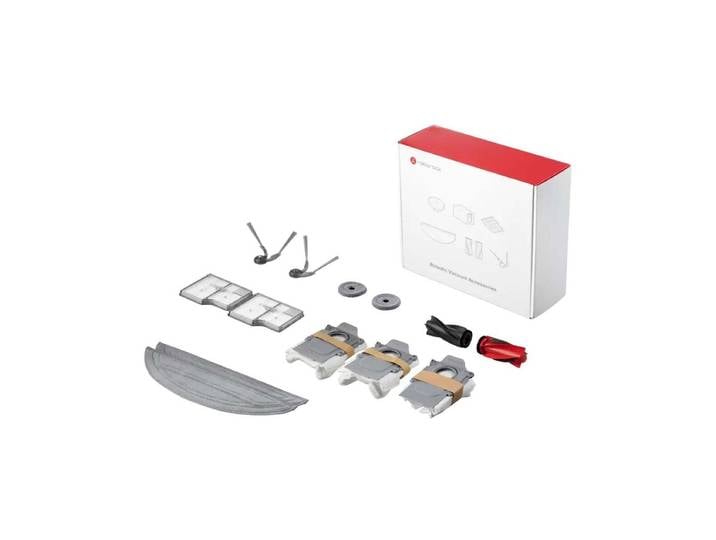
Roborock Accessories Kit zu Saros 10<p>Das <strong>Roborock Accessories Kit</strong> für den <strong>Saros 10</strong> ist die ideale Ergänzung für deinen Roboterstaubsauger. Dieses umfassende Zubehör-Kit sorgt dafür, dass dein Gerät stets optimal funktioniert und die Reinigungseffizienz maximiert wird. Im Lieferumfang sind verschiedene hochwertige Komponenten enthalten, die speziell für den Saros 10 entwickelt wurden.</p><p>Das Set umfasst eine <strong>Seitenbürste</strong>, die dafür sorgt, dass auch in Ecken und an Kanten gründlich gereinigt wird. Zudem sind zwei <strong>Filter</strong> enthalten, die die Luftqualität verbessern und Staubpartikel effektiv zurückhalten. Die zwei <strong>Vibrarise Mop</strong> und zwei <strong>Edgewise Wishmop</strong> sorgen für eine gründliche Wischreinigung und entfernen selbst hartnäckige Verschmutzungen von deinen Böden.</p><p>Ein weiteres Highlight des Kits sind die zwei <strong>Hauptbürsten</strong>, die für eine gründliche Aufnahme von Schmutz und Haaren sorgen. Abgerundet wird das Zubehör durch drei <strong>Staubbeutel</strong>, die eine einfache Entsorgung des gesammelten Schmutzes ermöglichen und die Wartung deines Roboters erleichtern.</p><p>Mit dem Roborock Accessories Kit für den Saros 10 bist du bestens ausgestattet, um die Lebensdauer deines Geräts zu verlängern und die Reinigungsleistung auf einem hohen Niveau zu halten. Investiere in dieses praktische Zubehör und genieße eine saubere und gepflegte Wohnumgebung.</p>38,90 €*Versand: 0,00 €Sichere Weiterleitung zum Anbieter



-
Wo finde ich netzwerkpfad?
Der Netzwerkpfad ist der Pfad, über den ein Computer auf Ressourcen in einem Netzwerk zugreifen kann. Um den Netzwerkpfad zu finden, musst du normalerweise auf deinem Computer das Netzwerk durchsuchen oder den Namen des Computers oder Servers eingeben, zu dem du eine Verbindung herstellen möchtest. Der Netzwerkpfad kann auch in den Eigenschaften einer Netzwerkressource angezeigt werden, wenn du mit der rechten Maustaste darauf klickst und auf "Eigenschaften" oder "Freigabe" gehst. Wenn du Schwierigkeiten hast, den Netzwerkpfad zu finden, kannst du auch deinen IT-Administrator oder den Support deines Netzwerks um Hilfe bitten. **
-
Wo finde ich den netzwerkpfad?
Der Netzwerkpfad ist eine eindeutige Adresse, die verwendet wird, um auf freigegebene Ressourcen in einem Netzwerk zuzugreifen. Um den Netzwerkpfad zu finden, musst du normalerweise auf deinem Computer das Netzwerk durchsuchen oder den Explorer öffnen. Dort kannst du dann nach Netzwerkressourcen suchen und den Pfad zur gewünschten Datei oder Ordner anzeigen lassen. Alternativ kannst du auch die IP-Adresse des Computers eingeben, zu dem du eine Verbindung herstellen möchtest, um den Netzwerkpfad zu finden. **
-
Wurde der Netzwerkpfad nicht gefunden?
Wenn der Netzwerkpfad nicht gefunden wurde, kann dies verschiedene Gründe haben. Möglicherweise ist die Netzwerkverbindung unterbrochen oder es besteht ein Problem mit dem Netzwerkprotokoll. Es kann auch sein, dass der angegebene Pfad nicht korrekt ist oder dass die erforderlichen Berechtigungen fehlen. Es ist ratsam, die Netzwerkverbindung zu überprüfen und sicherzustellen, dass der Pfad korrekt ist und die erforderlichen Berechtigungen vorhanden sind. **
-
Wie finde ich den netzwerkpfad heraus?
Um den Netzwerkpfad herauszufinden, kannst du auf einem Windows-Computer die Eingabeaufforderung öffnen und den Befehl "net use" eingeben. Dadurch werden alle aktuell verbundenen Netzlaufwerke und deren Pfade angezeigt. Alternativ kannst du auch im Windows Explorer auf das Netzwerk zugreifen und den Pfad des gewünschten Netzwerkordners in der Adressleiste anzeigen lassen. Auf einem Mac kannst du den Finder öffnen und unter "Gehe zu" die Option "Mit Server verbinden" wählen, um den Netzwerkpfad einzugeben. In beiden Fällen solltest du nach der Eingabe von Benutzername und Passwort Zugriff auf den Netzwerkpfad erhalten. **


Wie kann man den Netzwerkpfad lokal umleiten?
Um den Netzwerkpfad lokal umzuleiten, kann man eine sogenannte Hosts-Datei verwenden. In dieser Datei kann man bestimmte IP-Adressen mit einem anderen Hostnamen verknüpfen. Dadurch wird der Netzwerkverkehr zu der angegebenen IP-Adresse stattdessen auf den lokalen Rechner umgeleitet. Die Hosts-Datei befindet sich in der Regel im Verzeichnis "C:\Windows\System32\drivers\etc" (bei Windows) oder "/etc" (bei Linux). **
Wie kann ich Robocopy über einen Netzwerkpfad verwenden?
Um Robocopy über einen Netzwerkpfad zu verwenden, musst du den Netzwerkpfad als Quell- oder Zielverzeichnis angeben. Du kannst dies tun, indem du den UNC-Pfad (Universal Naming Convention) verwendest, z.B. \\Servername\Freigabename. Stelle sicher, dass du die erforderlichen Berechtigungen hast, um auf den Netzwerkpfad zuzugreifen. **
Top-Angebote
Produkte zum Begriff Netzwerkpfad:
-
Was ist der netzwerkpfad?
Der Netzwerkpfad ist die Verbindung zwischen zwei oder mehr Geräten in einem Netzwerk, über die Daten ausgetauscht werden. Er definiert den Weg, den die Daten nehmen, um von einem Gerät zum anderen zu gelangen. Der Netzwerkpfad kann physisch sein, wie z.B. Ethernet-Kabel oder WLAN-Verbindungen, oder logisch, wie z.B. IP-Adressen und Routing-Tabellen. Ein Netzwerkpfad kann auch verschiedene Zwischenstationen wie Router oder Switches beinhalten, die den Datenverkehr weiterleiten. Die Effizienz und Sicherheit des Netzwerkpfads sind entscheidend für die Leistung und Zuverlässigkeit eines Netzwerks. **
-
Was ist ein netzwerkpfad?
Was ist ein netzwerkpfad? Ein Netzwerkpfad ist die Verbindung zwischen zwei oder mehr Geräten in einem Netzwerk, über die Daten übertragen werden können. Er besteht aus einer Reihe von Netzwerkkomponenten wie Switches, Router und Kabeln, die die Verbindung zwischen den Geräten herstellen. Der Netzwerkpfad definiert den Weg, den die Daten nehmen, um von einem Gerät zum anderen zu gelangen. Er spielt eine wichtige Rolle bei der Effizienz und Zuverlässigkeit der Datenübertragung in einem Netzwerk. **
-
Wo finde ich netzwerkpfad?
Der Netzwerkpfad ist der Pfad, über den ein Computer auf Ressourcen in einem Netzwerk zugreifen kann. Um den Netzwerkpfad zu finden, musst du normalerweise auf deinem Computer das Netzwerk durchsuchen oder den Namen des Computers oder Servers eingeben, zu dem du eine Verbindung herstellen möchtest. Der Netzwerkpfad kann auch in den Eigenschaften einer Netzwerkressource angezeigt werden, wenn du mit der rechten Maustaste darauf klickst und auf "Eigenschaften" oder "Freigabe" gehst. Wenn du Schwierigkeiten hast, den Netzwerkpfad zu finden, kannst du auch deinen IT-Administrator oder den Support deines Netzwerks um Hilfe bitten. **
-
Wo finde ich den netzwerkpfad?
Der Netzwerkpfad ist eine eindeutige Adresse, die verwendet wird, um auf freigegebene Ressourcen in einem Netzwerk zuzugreifen. Um den Netzwerkpfad zu finden, musst du normalerweise auf deinem Computer das Netzwerk durchsuchen oder den Explorer öffnen. Dort kannst du dann nach Netzwerkressourcen suchen und den Pfad zur gewünschten Datei oder Ordner anzeigen lassen. Alternativ kannst du auch die IP-Adresse des Computers eingeben, zu dem du eine Verbindung herstellen möchtest, um den Netzwerkpfad zu finden. **
Ähnliche Suchbegriffe für Netzwerkpfad
-
Roborock Accessories Kit zu Saros 10<p>Das <strong>Roborock Accessories Kit</strong> für den <strong>Saros 10</strong> ist die ideale Ergänzung für deinen Roboterstaubsauger. Dieses umfassende Zubehör-Kit sorgt dafür, dass dein Gerät stets optimal funktioniert und die Reinigungseffizienz maximiert wird. Im Lieferumfang sind verschiedene hochwertige Komponenten enthalten, die speziell für den Saros 10 entwickelt wurden.</p><p>Das Set umfasst eine <strong>Seitenbürste</strong>, die dafür sorgt, dass auch in Ecken und an Kanten gründlich gereinigt wird. Zudem sind zwei <strong>Filter</strong> enthalten, die die Luftqualität verbessern und Staubpartikel effektiv zurückhalten. Die zwei <strong>Vibrarise Mop</strong> und zwei <strong>Edgewise Wishmop</strong> sorgen für eine gründliche Wischreinigung und entfernen selbst hartnäckige Verschmutzungen von deinen Böden.</p><p>Ein weiteres Highlight des Kits sind die zwei <strong>Hauptbürsten</strong>, die für eine gründliche Aufnahme von Schmutz und Haaren sorgen. Abgerundet wird das Zubehör durch drei <strong>Staubbeutel</strong>, die eine einfache Entsorgung des gesammelten Schmutzes ermöglichen und die Wartung deines Roboters erleichtern.</p><p>Mit dem Roborock Accessories Kit für den Saros 10 bist du bestens ausgestattet, um die Lebensdauer deines Geräts zu verlängern und die Reinigungsleistung auf einem hohen Niveau zu halten. Investiere in dieses praktische Zubehör und genieße eine saubere und gepflegte Wohnumgebung.</p>38,90 €*Versand: 0,00 €Sichere Weiterleitung zum Anbieter
-
Arcocere Accessories Enthaarungsstreifen Ersatzfüllung 100 St.Arcocere Accessories, 100 St., Epilierwachs für Damen, Das Präparat Arcocere Accessories sorgt für eine angenehme Haarentfernung und sichert Ihnen eine schöne und zarte Haut. Eigenschaften: ist einfach anzuwenden kann auch bei kurzen Härchen benutzt werden3,49 CHF*Versand: 3,45 CHFSichere Weiterleitung zum Anbieter
-
Chit Chat - Sparkle Stuido Accessories Advent, SetHinter jedem Türchen des Chit Chat Sparkle Studio Adventskalenders verbirgt sich eine spannende Mischung an Accessoires. Enthält eine bunte Auswahl an Haaraccessoires, Ringen und Halsketten. Dieses Set enthält: 1 x Bow hairclip 4 x Mini clawclips 2 x Rings 1 x Keyring 1 x Hairbrush 4 x Hair bobbles 2 x Spiral hair bobbles 2 x Hairclips 2 x Hair ties 2 x Bracelets 2 x Necklaces 1 x Pink faux hair plait on a clip - Produktgröße: Set - Marke: Chit Chat15,95 CHF*Versand: 6,50 CHFSichere Weiterleitung zum Anbieter
-
Wurde der Netzwerkpfad nicht gefunden?
Wenn der Netzwerkpfad nicht gefunden wurde, kann dies verschiedene Gründe haben. Möglicherweise ist die Netzwerkverbindung unterbrochen oder es besteht ein Problem mit dem Netzwerkprotokoll. Es kann auch sein, dass der angegebene Pfad nicht korrekt ist oder dass die erforderlichen Berechtigungen fehlen. Es ist ratsam, die Netzwerkverbindung zu überprüfen und sicherzustellen, dass der Pfad korrekt ist und die erforderlichen Berechtigungen vorhanden sind. **
-
Wie finde ich den netzwerkpfad heraus?
Um den Netzwerkpfad herauszufinden, kannst du auf einem Windows-Computer die Eingabeaufforderung öffnen und den Befehl "net use" eingeben. Dadurch werden alle aktuell verbundenen Netzlaufwerke und deren Pfade angezeigt. Alternativ kannst du auch im Windows Explorer auf das Netzwerk zugreifen und den Pfad des gewünschten Netzwerkordners in der Adressleiste anzeigen lassen. Auf einem Mac kannst du den Finder öffnen und unter "Gehe zu" die Option "Mit Server verbinden" wählen, um den Netzwerkpfad einzugeben. In beiden Fällen solltest du nach der Eingabe von Benutzername und Passwort Zugriff auf den Netzwerkpfad erhalten. **
-
Wie kann man den Netzwerkpfad lokal umleiten?
Um den Netzwerkpfad lokal umzuleiten, kann man eine sogenannte Hosts-Datei verwenden. In dieser Datei kann man bestimmte IP-Adressen mit einem anderen Hostnamen verknüpfen. Dadurch wird der Netzwerkverkehr zu der angegebenen IP-Adresse stattdessen auf den lokalen Rechner umgeleitet. Die Hosts-Datei befindet sich in der Regel im Verzeichnis "C:\Windows\System32\drivers\etc" (bei Windows) oder "/etc" (bei Linux). **
-
Wie kann ich Robocopy über einen Netzwerkpfad verwenden?
Um Robocopy über einen Netzwerkpfad zu verwenden, musst du den Netzwerkpfad als Quell- oder Zielverzeichnis angeben. Du kannst dies tun, indem du den UNC-Pfad (Universal Naming Convention) verwendest, z.B. \\Servername\Freigabename. Stelle sicher, dass du die erforderlichen Berechtigungen hast, um auf den Netzwerkpfad zuzugreifen. **
* Alle Preise verstehen sich inklusive der gesetzlichen Mehrwertsteuer und ggf. zuzüglich Versandkosten. Die Angebotsinformationen basieren auf den Angaben des jeweiligen Shops und werden über automatisierte Prozesse aktualisiert. Eine Aktualisierung in Echtzeit findet nicht statt, so dass es im Einzelfall zu Abweichungen kommen kann. ** Hinweis: Teile dieses Inhalts wurden von KI erstellt.