Domain bluestore.ch kaufen?
Wir ziehen mit dem Projekt
bluestore.ch um.
Sind Sie am Kauf der Domain
bluestore.ch interessiert?
domain@kv-gmbh.de · 0541-91531010
Domain bluestore.ch kaufen?
Welche Funktionstaste für Drahtlosfunktion?
Welche Funktionstaste für Drahtlosfunktion? In den meisten Laptops ist die Funktionstaste für die Drahtlosfunktion mit einem Symbol gekennzeichnet, das wie eine stilisierte Antenne aussieht. Oft befindet sich diese Taste auf der obersten Reihe der Tastatur, zusammen mit den anderen Funktionstasten. Durch Drücken dieser Taste in Kombination mit der Fn-Taste können Sie die Drahtlosfunktion ein- oder ausschalten. Es ist wichtig, die Bedienungsanleitung Ihres spezifischen Laptops zu konsultieren, da die genaue Position der Funktionstaste je nach Hersteller und Modell variieren kann. Wenn Sie die Funktionstaste für die Drahtlosfunktion nicht finden können, können Sie auch in den Einstellungen Ihres Betriebssystems nachsehen, um die Drahtlosverbindung zu aktivieren oder deaktivieren. **
Wo finde ich die Drahtlosfunktion?
Die Drahtlosfunktion eines Geräts wie zum Beispiel eines Laptops oder Smartphones befindet sich normalerweise in den Einstellungen oder Systemsteuerungen. Du kannst sie auch in der Taskleiste oder in einem separaten Symbol auf dem Bildschirm finden. Manchmal befindet sich der Schalter für die Drahtlosfunktion auch direkt am Gerät, zum Beispiel an der Seite oder der Vorderseite. Wenn du die Drahtlosfunktion nicht finden kannst, schau am besten in der Bedienungsanleitung des Geräts nach oder suche online nach spezifischen Anweisungen für dein Modell. **


Ähnliche Suchbegriffe für Drahtlosfunktion
Top-Angebote
Produkte zum Begriff Drahtlosfunktion:
-
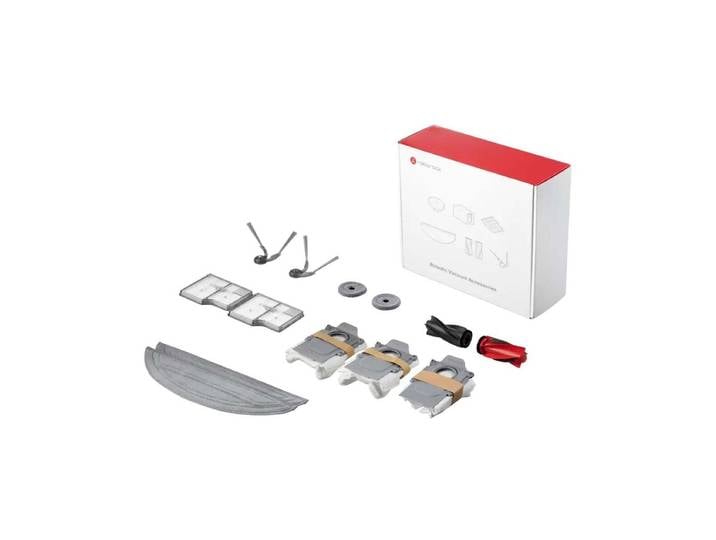
Roborock Accessories Kit zu Saros 10<p>Das <strong>Roborock Accessories Kit</strong> für den <strong>Saros 10</strong> ist die ideale Ergänzung für deinen Roboterstaubsauger. Dieses umfassende Zubehör-Kit sorgt dafür, dass dein Gerät stets optimal funktioniert und die Reinigungseffizienz maximiert wird. Im Lieferumfang sind verschiedene hochwertige Komponenten enthalten, die speziell für den Saros 10 entwickelt wurden.</p><p>Das Set umfasst eine <strong>Seitenbürste</strong>, die dafür sorgt, dass auch in Ecken und an Kanten gründlich gereinigt wird. Zudem sind zwei <strong>Filter</strong> enthalten, die die Luftqualität verbessern und Staubpartikel effektiv zurückhalten. Die zwei <strong>Vibrarise Mop</strong> und zwei <strong>Edgewise Wishmop</strong> sorgen für eine gründliche Wischreinigung und entfernen selbst hartnäckige Verschmutzungen von deinen Böden.</p><p>Ein weiteres Highlight des Kits sind die zwei <strong>Hauptbürsten</strong>, die für eine gründliche Aufnahme von Schmutz und Haaren sorgen. Abgerundet wird das Zubehör durch drei <strong>Staubbeutel</strong>, die eine einfache Entsorgung des gesammelten Schmutzes ermöglichen und die Wartung deines Roboters erleichtern.</p><p>Mit dem Roborock Accessories Kit für den Saros 10 bist du bestens ausgestattet, um die Lebensdauer deines Geräts zu verlängern und die Reinigungsleistung auf einem hohen Niveau zu halten. Investiere in dieses praktische Zubehör und genieße eine saubere und gepflegte Wohnumgebung.</p>38,90 €*Versand: 0,00 €Sichere Weiterleitung zum Anbieter


-
Wie aktiviere ich die Drahtlosfunktion?
Um die Drahtlosfunktion zu aktivieren, müssen Sie zuerst sicherstellen, dass Ihr Gerät über eine integrierte Drahtlosfunktion verfügt. Wenn dies der Fall ist, suchen Sie nach einem Schalter oder einer Taste auf Ihrem Gerät, mit dem Sie die Drahtlosfunktion ein- und ausschalten können. Alternativ können Sie auch die Einstellungen Ihres Geräts öffnen und nach der Option suchen, um die Drahtlosfunktion zu aktivieren. **
-
Wie aktiviere ich die Drahtlosfunktion?
Um die Drahtlosfunktion zu aktivieren, müssen Sie zunächst sicherstellen, dass Ihr Gerät über eine Drahtlosfunktion verfügt. Dies kann normalerweise überprüft werden, indem Sie nach einem WLAN-Symbol auf Ihrem Gerät suchen. Wenn Ihr Gerät über eine Drahtlosfunktion verfügt, können Sie diese normalerweise aktivieren, indem Sie in den Einstellungen nach dem WLAN-Menü suchen und es einschalten. **
-
Wie kann ich die Drahtlosfunktion aktivieren?
Um die Drahtlosfunktion zu aktivieren, musst du zuerst sicherstellen, dass dein Gerät über eine drahtlose Netzwerkkarte verfügt. Anschließend kannst du die Drahtlosfunktion in den Einstellungen deines Geräts aktivieren. In den meisten Fällen findest du die Option dazu unter den Netzwerkeinstellungen oder in einem separaten WLAN-Menü. Dort kannst du dann das gewünschte drahtlose Netzwerk auswählen und dich verbinden. Stelle sicher, dass du das richtige Passwort eingibst, falls das Netzwerk geschützt ist. **
-
Warum aktiviert sich die Drahtlosfunktion nicht?
Es gibt mehrere mögliche Gründe, warum sich die Drahtlosfunktion nicht aktiviert. Es könnte ein Problem mit dem WLAN-Treiber oder der Hardware geben, oder die Drahtlosfunktion wurde möglicherweise manuell deaktiviert. Es kann auch sein, dass das Gerät außerhalb der Reichweite des WLAN-Netzwerks ist oder dass das Netzwerk selbst nicht ordnungsgemäß funktioniert. **

Wie aktiviere ich die Drahtlosfunktion bei HP?
Um die Drahtlosfunktion bei einem HP Laptop zu aktivieren, drücken Sie die Fn-Taste zusammen mit der Taste F12 (oder einer anderen Taste, auf der das Drahtlos-Symbol abgebildet ist). Dadurch wird die Drahtlosfunktion ein- oder ausgeschaltet. Sie können auch in den Einstellungen des Betriebssystems nach der Drahtlosfunktion suchen und sie dort aktivieren. **
Wie aktiviere ich die Drahtlosfunktion bei Medion?
Um die Drahtlosfunktion bei einem Medion-Gerät zu aktivieren, gehen Sie in die Systemeinstellungen oder das Netzwerk- und Internetmenü. Dort sollten Sie eine Option finden, um das WLAN einzuschalten. Klicken Sie darauf, um die Drahtlosfunktion zu aktivieren und eine Verbindung zu einem WLAN-Netzwerk herzustellen. **
Top-Angebote
Produkte zum Begriff Drahtlosfunktion:
-
Welche Funktionstaste für Drahtlosfunktion?
Welche Funktionstaste für Drahtlosfunktion? In den meisten Laptops ist die Funktionstaste für die Drahtlosfunktion mit einem Symbol gekennzeichnet, das wie eine stilisierte Antenne aussieht. Oft befindet sich diese Taste auf der obersten Reihe der Tastatur, zusammen mit den anderen Funktionstasten. Durch Drücken dieser Taste in Kombination mit der Fn-Taste können Sie die Drahtlosfunktion ein- oder ausschalten. Es ist wichtig, die Bedienungsanleitung Ihres spezifischen Laptops zu konsultieren, da die genaue Position der Funktionstaste je nach Hersteller und Modell variieren kann. Wenn Sie die Funktionstaste für die Drahtlosfunktion nicht finden können, können Sie auch in den Einstellungen Ihres Betriebssystems nachsehen, um die Drahtlosverbindung zu aktivieren oder deaktivieren. **
-
Wo finde ich die Drahtlosfunktion?
Die Drahtlosfunktion eines Geräts wie zum Beispiel eines Laptops oder Smartphones befindet sich normalerweise in den Einstellungen oder Systemsteuerungen. Du kannst sie auch in der Taskleiste oder in einem separaten Symbol auf dem Bildschirm finden. Manchmal befindet sich der Schalter für die Drahtlosfunktion auch direkt am Gerät, zum Beispiel an der Seite oder der Vorderseite. Wenn du die Drahtlosfunktion nicht finden kannst, schau am besten in der Bedienungsanleitung des Geräts nach oder suche online nach spezifischen Anweisungen für dein Modell. **
-
Wie aktiviere ich die Drahtlosfunktion?
Um die Drahtlosfunktion zu aktivieren, müssen Sie zuerst sicherstellen, dass Ihr Gerät über eine integrierte Drahtlosfunktion verfügt. Wenn dies der Fall ist, suchen Sie nach einem Schalter oder einer Taste auf Ihrem Gerät, mit dem Sie die Drahtlosfunktion ein- und ausschalten können. Alternativ können Sie auch die Einstellungen Ihres Geräts öffnen und nach der Option suchen, um die Drahtlosfunktion zu aktivieren. **
-
Wie aktiviere ich die Drahtlosfunktion?
Um die Drahtlosfunktion zu aktivieren, müssen Sie zunächst sicherstellen, dass Ihr Gerät über eine Drahtlosfunktion verfügt. Dies kann normalerweise überprüft werden, indem Sie nach einem WLAN-Symbol auf Ihrem Gerät suchen. Wenn Ihr Gerät über eine Drahtlosfunktion verfügt, können Sie diese normalerweise aktivieren, indem Sie in den Einstellungen nach dem WLAN-Menü suchen und es einschalten. **
Ähnliche Suchbegriffe für Drahtlosfunktion
-
Roborock Accessories Kit zu Saros 10<p>Das <strong>Roborock Accessories Kit</strong> für den <strong>Saros 10</strong> ist die ideale Ergänzung für deinen Roboterstaubsauger. Dieses umfassende Zubehör-Kit sorgt dafür, dass dein Gerät stets optimal funktioniert und die Reinigungseffizienz maximiert wird. Im Lieferumfang sind verschiedene hochwertige Komponenten enthalten, die speziell für den Saros 10 entwickelt wurden.</p><p>Das Set umfasst eine <strong>Seitenbürste</strong>, die dafür sorgt, dass auch in Ecken und an Kanten gründlich gereinigt wird. Zudem sind zwei <strong>Filter</strong> enthalten, die die Luftqualität verbessern und Staubpartikel effektiv zurückhalten. Die zwei <strong>Vibrarise Mop</strong> und zwei <strong>Edgewise Wishmop</strong> sorgen für eine gründliche Wischreinigung und entfernen selbst hartnäckige Verschmutzungen von deinen Böden.</p><p>Ein weiteres Highlight des Kits sind die zwei <strong>Hauptbürsten</strong>, die für eine gründliche Aufnahme von Schmutz und Haaren sorgen. Abgerundet wird das Zubehör durch drei <strong>Staubbeutel</strong>, die eine einfache Entsorgung des gesammelten Schmutzes ermöglichen und die Wartung deines Roboters erleichtern.</p><p>Mit dem Roborock Accessories Kit für den Saros 10 bist du bestens ausgestattet, um die Lebensdauer deines Geräts zu verlängern und die Reinigungsleistung auf einem hohen Niveau zu halten. Investiere in dieses praktische Zubehör und genieße eine saubere und gepflegte Wohnumgebung.</p>38,90 €*Versand: 0,00 €Sichere Weiterleitung zum Anbieter
-
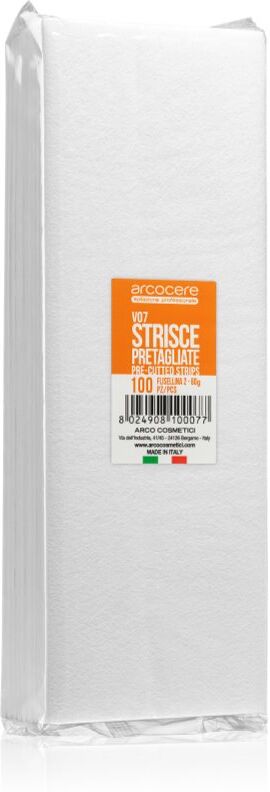
Arcocere Accessories Enthaarungsstreifen Ersatzfüllung 100 St.Arcocere Accessories, 100 St., Epilierwachs für Damen, Das Präparat Arcocere Accessories sorgt für eine angenehme Haarentfernung und sichert Ihnen eine schöne und zarte Haut. Eigenschaften: ist einfach anzuwenden kann auch bei kurzen Härchen benutzt werden3,49 CHF*Versand: 3,45 CHFSichere Weiterleitung zum Anbieter
-
Chit Chat - Sparkle Stuido Accessories Advent, SetHinter jedem Türchen des Chit Chat Sparkle Studio Adventskalenders verbirgt sich eine spannende Mischung an Accessoires. Enthält eine bunte Auswahl an Haaraccessoires, Ringen und Halsketten. Dieses Set enthält: 1 x Bow hairclip 4 x Mini clawclips 2 x Rings 1 x Keyring 1 x Hairbrush 4 x Hair bobbles 2 x Spiral hair bobbles 2 x Hairclips 2 x Hair ties 2 x Bracelets 2 x Necklaces 1 x Pink faux hair plait on a clip - Produktgröße: Set - Marke: Chit Chat15,95 CHF*Versand: 6,50 CHFSichere Weiterleitung zum Anbieter
-
Wie kann ich die Drahtlosfunktion aktivieren?
Um die Drahtlosfunktion zu aktivieren, musst du zuerst sicherstellen, dass dein Gerät über eine drahtlose Netzwerkkarte verfügt. Anschließend kannst du die Drahtlosfunktion in den Einstellungen deines Geräts aktivieren. In den meisten Fällen findest du die Option dazu unter den Netzwerkeinstellungen oder in einem separaten WLAN-Menü. Dort kannst du dann das gewünschte drahtlose Netzwerk auswählen und dich verbinden. Stelle sicher, dass du das richtige Passwort eingibst, falls das Netzwerk geschützt ist. **
-
Warum aktiviert sich die Drahtlosfunktion nicht?
Es gibt mehrere mögliche Gründe, warum sich die Drahtlosfunktion nicht aktiviert. Es könnte ein Problem mit dem WLAN-Treiber oder der Hardware geben, oder die Drahtlosfunktion wurde möglicherweise manuell deaktiviert. Es kann auch sein, dass das Gerät außerhalb der Reichweite des WLAN-Netzwerks ist oder dass das Netzwerk selbst nicht ordnungsgemäß funktioniert. **
-
Wie aktiviere ich die Drahtlosfunktion bei HP?
Um die Drahtlosfunktion bei einem HP Laptop zu aktivieren, drücken Sie die Fn-Taste zusammen mit der Taste F12 (oder einer anderen Taste, auf der das Drahtlos-Symbol abgebildet ist). Dadurch wird die Drahtlosfunktion ein- oder ausgeschaltet. Sie können auch in den Einstellungen des Betriebssystems nach der Drahtlosfunktion suchen und sie dort aktivieren. **
-
Wie aktiviere ich die Drahtlosfunktion bei Medion?
Um die Drahtlosfunktion bei einem Medion-Gerät zu aktivieren, gehen Sie in die Systemeinstellungen oder das Netzwerk- und Internetmenü. Dort sollten Sie eine Option finden, um das WLAN einzuschalten. Klicken Sie darauf, um die Drahtlosfunktion zu aktivieren und eine Verbindung zu einem WLAN-Netzwerk herzustellen. **
* Alle Preise verstehen sich inklusive der gesetzlichen Mehrwertsteuer und ggf. zuzüglich Versandkosten. Die Angebotsinformationen basieren auf den Angaben des jeweiligen Shops und werden über automatisierte Prozesse aktualisiert. Eine Aktualisierung in Echtzeit findet nicht statt, so dass es im Einzelfall zu Abweichungen kommen kann. ** Hinweis: Teile dieses Inhalts wurden von KI erstellt.