Domain bluestore.ch kaufen?
Wir ziehen mit dem Projekt
bluestore.ch um.
Sind Sie am Kauf der Domain
bluestore.ch interessiert?
domain@kv-gmbh.de · 0541-91531010
Domain bluestore.ch kaufen?
Was ist AppData Roaming?
AppData Roaming ist ein Ordner auf einem Windows-Betriebssystem, der für die Speicherung von Anwendungsdaten verwendet wird. In diesem Ordner werden Benutzerdaten und Einstellungen für bestimmte Programme gespeichert, die für alle Benutzerkonten auf dem Computer zugänglich sein sollen. Dies ermöglicht es Anwendungen, ihre Daten zwischen verschiedenen Benutzerkonten oder Computern zu synchronisieren. **
Wie finde ich AppData Ordner?
Um den AppData-Ordner auf einem Windows-Computer zu finden, musst du zunächst den Windows Explorer öffnen. Anschließend klickst du auf die Schaltfläche "Ansicht" in der oberen Menüleiste und aktivierst die Option "Ausgeblendete Elemente anzeigen". Dadurch werden versteckte Dateien und Ordner sichtbar, darunter auch der AppData-Ordner. Du kannst dann den Pfad C:\Benutzer\DeinBenutzername\AppData eingeben, um direkt zum AppData-Ordner zu gelangen. Alternativ kannst du auch "%appdata%" in das Suchfeld des Windows Explorers eingeben, um direkt zum Roaming-Ordner innerhalb des AppData-Ordners zu gelangen. **


Ähnliche Suchbegriffe für AppData
Top-Angebote
Produkte zum Begriff AppData:
-
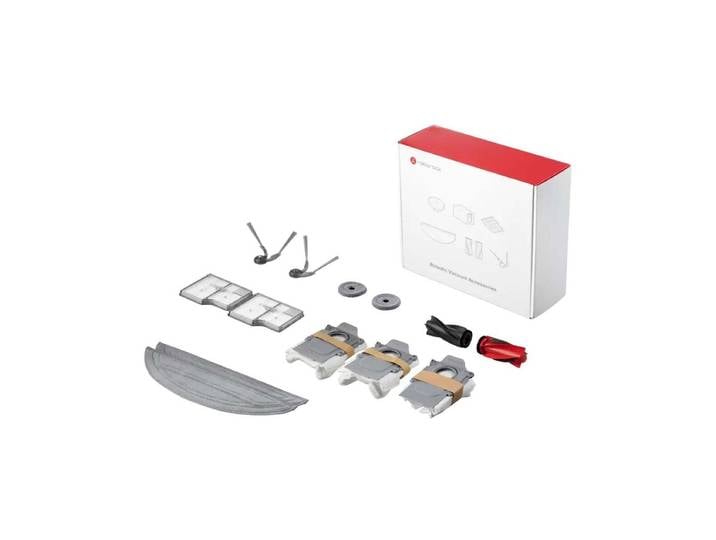
Roborock Accessories Kit zu Saros 10<p>Das <strong>Roborock Accessories Kit</strong> für den <strong>Saros 10</strong> ist die ideale Ergänzung für deinen Roboterstaubsauger. Dieses umfassende Zubehör-Kit sorgt dafür, dass dein Gerät stets optimal funktioniert und die Reinigungseffizienz maximiert wird. Im Lieferumfang sind verschiedene hochwertige Komponenten enthalten, die speziell für den Saros 10 entwickelt wurden.</p><p>Das Set umfasst eine <strong>Seitenbürste</strong>, die dafür sorgt, dass auch in Ecken und an Kanten gründlich gereinigt wird. Zudem sind zwei <strong>Filter</strong> enthalten, die die Luftqualität verbessern und Staubpartikel effektiv zurückhalten. Die zwei <strong>Vibrarise Mop</strong> und zwei <strong>Edgewise Wishmop</strong> sorgen für eine gründliche Wischreinigung und entfernen selbst hartnäckige Verschmutzungen von deinen Böden.</p><p>Ein weiteres Highlight des Kits sind die zwei <strong>Hauptbürsten</strong>, die für eine gründliche Aufnahme von Schmutz und Haaren sorgen. Abgerundet wird das Zubehör durch drei <strong>Staubbeutel</strong>, die eine einfache Entsorgung des gesammelten Schmutzes ermöglichen und die Wartung deines Roboters erleichtern.</p><p>Mit dem Roborock Accessories Kit für den Saros 10 bist du bestens ausgestattet, um die Lebensdauer deines Geräts zu verlängern und die Reinigungsleistung auf einem hohen Niveau zu halten. Investiere in dieses praktische Zubehör und genieße eine saubere und gepflegte Wohnumgebung.</p>38,90 €*Versand: 0,00 €Sichere Weiterleitung zum Anbieter


-
Ist der AppData-Ordner wichtig?
Ja, der AppData-Ordner ist wichtig, da er von Windows verwendet wird, um Anwendungsdaten für Benutzerprofile zu speichern. Viele Anwendungen speichern dort Konfigurationsdateien, Zwischenspeicher und andere Daten, die für ihre ordnungsgemäße Funktion erforderlich sind. Es wird empfohlen, den AppData-Ordner nicht zu löschen oder zu verschieben, da dies zu Problemen mit Anwendungen führen kann. **
-
Wo finde ich den Ordner AppData?
Der Ordner AppData befindet sich normalerweise im Benutzerverzeichnis auf einem Windows-Betriebssystem. Um darauf zuzugreifen, kannst du die Tastenkombination Windows + R drücken, " %appdata% " eingeben und auf "OK" klicken. Alternativ kannst du auch über den Datei-Explorer navigieren, indem du zu "C:\Benutzer\DeinBenutzername\" gehst und dort den Ordner "AppData" findest. Beachte jedoch, dass der Ordner standardmäßig ausgeblendet ist, also musst du möglicherweise die Option "Ausgeblendete Elemente einblenden" aktivieren. **
-
Wie finde ich den Ordner AppData?
Um den Ordner AppData zu finden, musst du zunächst den Windows Explorer öffnen. Klicke dann auf die Suchleiste oben und gebe "%appdata%" ein. Drücke Enter und es sollte dich direkt zum AppData-Ordner führen. Alternativ kannst du auch den Pfad "C:\Benutzer\DeinBenutzername\AppData" manuell eingeben, um den Ordner zu finden. Stelle sicher, dass du versteckte Dateien und Ordner anzeigen lässt, da der AppData-Ordner standardmäßig ausgeblendet ist. Wenn du den Ordner weiterhin nicht finden kannst, kannst du auch in der Systemsteuerung unter "Ordneroptionen" nachsehen, ob die Option zum Anzeigen versteckter Dateien aktiviert ist. **
-
Fehlt der Minecraft AppData Mods Ordner?
Es ist möglich, dass der Minecraft AppData Mods Ordner fehlt, wenn du Minecraft auf einer anderen Plattform als Windows verwendest. Auf Mac und Linux befindet sich der Mods Ordner normalerweise im Minecraft-Verzeichnis. Wenn du den Mods Ordner nicht finden kannst, kannst du ihn manuell erstellen, um Mods zu installieren. **

Wie öffne ich das AppData-Fenster?
Um das AppData-Fenster zu öffnen, musst du zunächst den Windows Explorer öffnen. Dann musst du in der Adressleiste "%appdata%" eingeben und Enter drücken. Dadurch gelangst du direkt zum AppData-Ordner. **
Wie kopiere ich den AppData-Ordner?
Um den AppData-Ordner zu kopieren, öffne den Windows Explorer und navigiere zu "C:\Benutzer\[Dein Benutzername]". Dort findest du den Ordner "AppData". Klicke mit der rechten Maustaste auf den Ordner und wähle "Kopieren". Navigiere dann zu dem Zielort, an dem du den Ordner kopieren möchtest, klicke mit der rechten Maustaste und wähle "Einfügen". **
Top-Angebote
Produkte zum Begriff AppData:
-
Was ist AppData Roaming?
AppData Roaming ist ein Ordner auf einem Windows-Betriebssystem, der für die Speicherung von Anwendungsdaten verwendet wird. In diesem Ordner werden Benutzerdaten und Einstellungen für bestimmte Programme gespeichert, die für alle Benutzerkonten auf dem Computer zugänglich sein sollen. Dies ermöglicht es Anwendungen, ihre Daten zwischen verschiedenen Benutzerkonten oder Computern zu synchronisieren. **
-
Wie finde ich AppData Ordner?
Um den AppData-Ordner auf einem Windows-Computer zu finden, musst du zunächst den Windows Explorer öffnen. Anschließend klickst du auf die Schaltfläche "Ansicht" in der oberen Menüleiste und aktivierst die Option "Ausgeblendete Elemente anzeigen". Dadurch werden versteckte Dateien und Ordner sichtbar, darunter auch der AppData-Ordner. Du kannst dann den Pfad C:\Benutzer\DeinBenutzername\AppData eingeben, um direkt zum AppData-Ordner zu gelangen. Alternativ kannst du auch "%appdata%" in das Suchfeld des Windows Explorers eingeben, um direkt zum Roaming-Ordner innerhalb des AppData-Ordners zu gelangen. **
-
Ist der AppData-Ordner wichtig?
Ja, der AppData-Ordner ist wichtig, da er von Windows verwendet wird, um Anwendungsdaten für Benutzerprofile zu speichern. Viele Anwendungen speichern dort Konfigurationsdateien, Zwischenspeicher und andere Daten, die für ihre ordnungsgemäße Funktion erforderlich sind. Es wird empfohlen, den AppData-Ordner nicht zu löschen oder zu verschieben, da dies zu Problemen mit Anwendungen führen kann. **
-
Wo finde ich den Ordner AppData?
Der Ordner AppData befindet sich normalerweise im Benutzerverzeichnis auf einem Windows-Betriebssystem. Um darauf zuzugreifen, kannst du die Tastenkombination Windows + R drücken, " %appdata% " eingeben und auf "OK" klicken. Alternativ kannst du auch über den Datei-Explorer navigieren, indem du zu "C:\Benutzer\DeinBenutzername\" gehst und dort den Ordner "AppData" findest. Beachte jedoch, dass der Ordner standardmäßig ausgeblendet ist, also musst du möglicherweise die Option "Ausgeblendete Elemente einblenden" aktivieren. **
Ähnliche Suchbegriffe für AppData
-
Roborock Accessories Kit zu Saros 10<p>Das <strong>Roborock Accessories Kit</strong> für den <strong>Saros 10</strong> ist die ideale Ergänzung für deinen Roboterstaubsauger. Dieses umfassende Zubehör-Kit sorgt dafür, dass dein Gerät stets optimal funktioniert und die Reinigungseffizienz maximiert wird. Im Lieferumfang sind verschiedene hochwertige Komponenten enthalten, die speziell für den Saros 10 entwickelt wurden.</p><p>Das Set umfasst eine <strong>Seitenbürste</strong>, die dafür sorgt, dass auch in Ecken und an Kanten gründlich gereinigt wird. Zudem sind zwei <strong>Filter</strong> enthalten, die die Luftqualität verbessern und Staubpartikel effektiv zurückhalten. Die zwei <strong>Vibrarise Mop</strong> und zwei <strong>Edgewise Wishmop</strong> sorgen für eine gründliche Wischreinigung und entfernen selbst hartnäckige Verschmutzungen von deinen Böden.</p><p>Ein weiteres Highlight des Kits sind die zwei <strong>Hauptbürsten</strong>, die für eine gründliche Aufnahme von Schmutz und Haaren sorgen. Abgerundet wird das Zubehör durch drei <strong>Staubbeutel</strong>, die eine einfache Entsorgung des gesammelten Schmutzes ermöglichen und die Wartung deines Roboters erleichtern.</p><p>Mit dem Roborock Accessories Kit für den Saros 10 bist du bestens ausgestattet, um die Lebensdauer deines Geräts zu verlängern und die Reinigungsleistung auf einem hohen Niveau zu halten. Investiere in dieses praktische Zubehör und genieße eine saubere und gepflegte Wohnumgebung.</p>38,90 €*Versand: 0,00 €Sichere Weiterleitung zum Anbieter
-
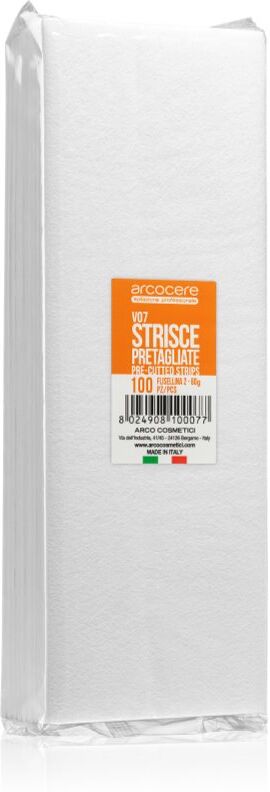
Arcocere Accessories Enthaarungsstreifen Ersatzfüllung 100 St.Arcocere Accessories, 100 St., Epilierwachs für Damen, Das Präparat Arcocere Accessories sorgt für eine angenehme Haarentfernung und sichert Ihnen eine schöne und zarte Haut. Eigenschaften: ist einfach anzuwenden kann auch bei kurzen Härchen benutzt werden3,49 CHF*Versand: 3,45 CHFSichere Weiterleitung zum Anbieter
-
Chit Chat - Sparkle Stuido Accessories Advent, SetHinter jedem Türchen des Chit Chat Sparkle Studio Adventskalenders verbirgt sich eine spannende Mischung an Accessoires. Enthält eine bunte Auswahl an Haaraccessoires, Ringen und Halsketten. Dieses Set enthält: 1 x Bow hairclip 4 x Mini clawclips 2 x Rings 1 x Keyring 1 x Hairbrush 4 x Hair bobbles 2 x Spiral hair bobbles 2 x Hairclips 2 x Hair ties 2 x Bracelets 2 x Necklaces 1 x Pink faux hair plait on a clip - Produktgröße: Set - Marke: Chit Chat15,95 CHF*Versand: 6,50 CHFSichere Weiterleitung zum Anbieter
-
Wie finde ich den Ordner AppData?
Um den Ordner AppData zu finden, musst du zunächst den Windows Explorer öffnen. Klicke dann auf die Suchleiste oben und gebe "%appdata%" ein. Drücke Enter und es sollte dich direkt zum AppData-Ordner führen. Alternativ kannst du auch den Pfad "C:\Benutzer\DeinBenutzername\AppData" manuell eingeben, um den Ordner zu finden. Stelle sicher, dass du versteckte Dateien und Ordner anzeigen lässt, da der AppData-Ordner standardmäßig ausgeblendet ist. Wenn du den Ordner weiterhin nicht finden kannst, kannst du auch in der Systemsteuerung unter "Ordneroptionen" nachsehen, ob die Option zum Anzeigen versteckter Dateien aktiviert ist. **
-
Fehlt der Minecraft AppData Mods Ordner?
Es ist möglich, dass der Minecraft AppData Mods Ordner fehlt, wenn du Minecraft auf einer anderen Plattform als Windows verwendest. Auf Mac und Linux befindet sich der Mods Ordner normalerweise im Minecraft-Verzeichnis. Wenn du den Mods Ordner nicht finden kannst, kannst du ihn manuell erstellen, um Mods zu installieren. **
-
Wie öffne ich das AppData-Fenster?
Um das AppData-Fenster zu öffnen, musst du zunächst den Windows Explorer öffnen. Dann musst du in der Adressleiste "%appdata%" eingeben und Enter drücken. Dadurch gelangst du direkt zum AppData-Ordner. **
-
Wie kopiere ich den AppData-Ordner?
Um den AppData-Ordner zu kopieren, öffne den Windows Explorer und navigiere zu "C:\Benutzer\[Dein Benutzername]". Dort findest du den Ordner "AppData". Klicke mit der rechten Maustaste auf den Ordner und wähle "Kopieren". Navigiere dann zu dem Zielort, an dem du den Ordner kopieren möchtest, klicke mit der rechten Maustaste und wähle "Einfügen". **
* Alle Preise verstehen sich inklusive der gesetzlichen Mehrwertsteuer und ggf. zuzüglich Versandkosten. Die Angebotsinformationen basieren auf den Angaben des jeweiligen Shops und werden über automatisierte Prozesse aktualisiert. Eine Aktualisierung in Echtzeit findet nicht statt, so dass es im Einzelfall zu Abweichungen kommen kann. ** Hinweis: Teile dieses Inhalts wurden von KI erstellt.